快速开始
Advanced Maps 把 Obsidian 的 Maps 视图变成照片相册和轨迹地图。装好插件,让一个 Base 选中一些笔记或照片,地图就出现了。这一页带你走完这两步,最后还有一份可以直接 复制的 base 文件。
Advanced Maps 已经上架 Obsidian 的社区插件市场。
- 打开 设置 → 第三方插件。
- 如果 Obsidian 正处于安全模式,先关掉它。Obsidian 会先说明第三方插件能在你的 设备上做什么,再请你允许它们。
- 在社区插件市场这一行点浏览,搜索
Advanced Maps。 - 点安装,再点启用。
市场页面也可以在网页上看: community.obsidian.md/plugins/advanced-maps。
安装市场里还没有的版本
- **Release:**从 Releases
下载
main.js、manifest.json和styles.css,放进<库>/.obsidian/plugins/advanced-maps/,然后启用插件。 - **BRAT:**添加
Jin1c-3/obsidian-advanced-maps作为测试版插件。
打开设置 → Advanced Maps,设置首页顶部会显示已安装的版本和一句话更新摘要。 下方的历史记录默认折叠,展开后可以补看旧版本的摘要;完整更新记录链接提供详细说明。
手机端画出的是同一张地图:带图标和颜色的笔记图钉、带方向箭头的 GPX、GeoJSON、KML
和 TCX 轨迹、摆在拍照位置上的照片缩略图、卷尺,以及带统计和高程剖面的
![[track.gpx]] 内联地图。
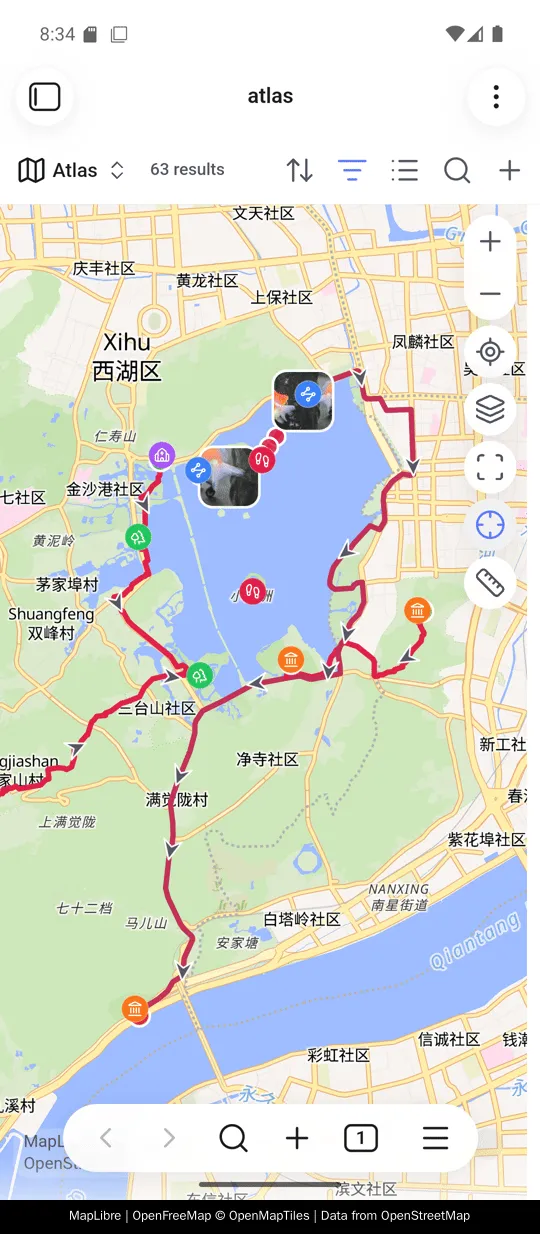
手机没有鼠标,所以本指南里有两个词在手机上要换个做法。
- 凡是写右键的地方,用长按。地图自己的菜单这样打开,文件列表里某个文件的 菜单也是。
- 凡是写悬停的地方,点一下。点轨迹会打开气泡,点高程剖面会移动游标。有两 处比悬停走得更远:点笔记的图钉是直接打开那篇笔记,而不是先给你看一眼;点照片是 直接打开照片本身,打开笔记在照片里面。
离线底图在手机上一样画得出来,读的是设备自己存储里的瓦片。
Base 怎样变成地图
Section titled “Base 怎样变成地图”Base 是 Obsidian 里用来收集文件的一种文件:你写筛选条件,它把命中的笔记和文件显示 成表格或地图。筛选条件就是地图的边界——它选中什么,什么才可能出现在地图上。
Advanced Maps 再往上加东西。命中一篇笔记,就带上这篇笔记链接的轨迹和照片。照片或 轨迹文件本身也可以直接成为 Base 结果;整目录的照片相册就是这样来的。
下面是完整的 .base 文件。把它作为 相册.base 保存到库根目录,替换两个目录路径,
打开文件并切换到地图视图。之后仍然可以在 Bases 界面继续改筛选条件和视图选项。
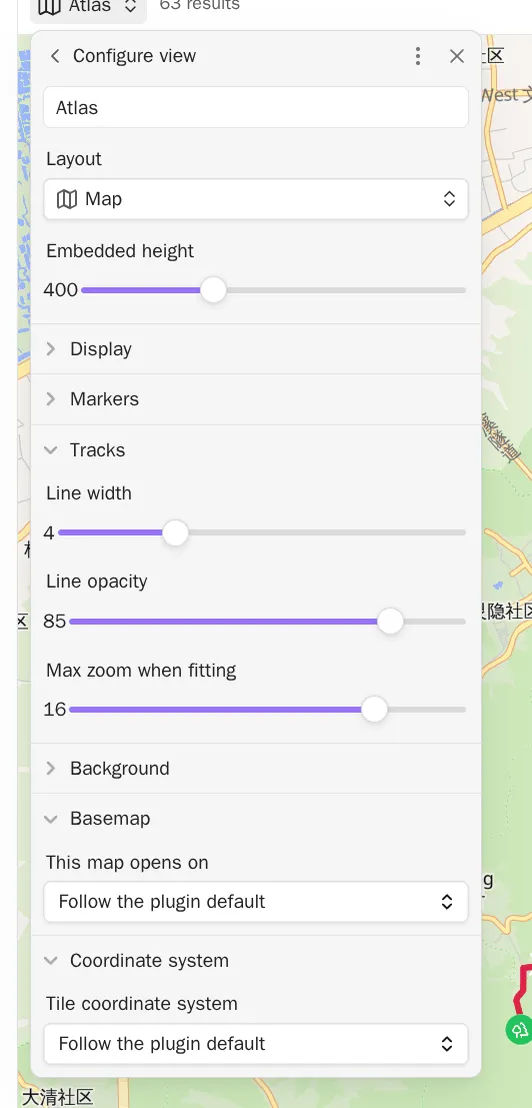
filters: or: - file.inFolder("places") - file.inFolder("assets/onedrive/Pictures")views: - type: map name: 相册 coordinates: coords trackWeight: 4 trackOpacity: 85 fitMaxZoom: 16第一个分支取一个目录里的笔记,把每篇笔记的 coords 属性变成一个图钉。这个属性写在
笔记的 frontmatter 里,也就是笔记开头那段属性。第二个分支直接取照片文件,支持 JPG、
JPEG、PNG、WebP、HEIC、HEIF 和 AVIF。
这里的「所有照片」准确地说是所有带位置的照片。相机把位置写在照片内部,这就是 EXIF 数据。没有位置的照片仍然留在 Base 结果里,但地图上不会有它的图钉——不会为它编 一个位置。有位置、但内嵌缩略图用不了的照片,仍然会有一个普通圆点。
Advanced Maps 添加的视图键
Section titled “Advanced Maps 添加的视图键”示例里的后三个键,是 Advanced Maps 追加到 Bases 界面轨迹和坐标系分组下的 选项。省略时由插件设置决定。
| 键 | 视图中的选项 | 作用 |
|---|---|---|
trackWeight |
线宽 | 轨迹线画多粗 |
trackOpacity |
线条透明度 | 轨迹线有多透明 |
fitMaxZoom |
自动缩放上限 | 自动取景最多放大到哪一级 |
coordSystem |
瓦片坐标系 | 留空则跟随插件默认值 |