照片地图
把照片放上地图有两种做法:让 Base 直接指向照片目录,或者不指向目录,只画笔记里链接到的 照片。两种方式下,照片都要自带位置才会出现——也就是 EXIF,相机写在照片里的位置数据。没有 位置的照片不会出现,也不会为它编造一个位置。
画整个照片目录
Section titled “画整个照片目录”可以直接用快速开始里的完整相册配方,也可以给已有的 Base 加一个照片 目录分支。Base 是 Obsidian 的一种文件,把你筛选出来的笔记和文件收集起来,用表格或地图 显示。
- file.inFolder("assets/onedrive/Pictures")JPG、JPEG、PNG、WebP、HEIC、HEIF 和 AVIF 都可以。照片只要带位置,即使没有可用的内嵌 缩略图,也会显示为一个圆点。
把 OneDrive 等库外相册接进 Obsidian
Section titled “把 OneDrive 等库外相册接进 Obsidian”不用把照片复制进库。在库内建一个目录链接,让 Obsidian 建立索引,再把这个库内路径写进 Base 筛选器。
macOS 或 Linux:
mkdir -p "/path/to/MyVault/assets/onedrive"ln -s "/path/to/OneDrive/Pictures" "/path/to/MyVault/assets/onedrive/Pictures"Windows PowerShell(目录联接可以避免符号链接在某些系统上要求的管理员权限):
$vault = "C:\Users\you\Documents\MyVault"New-Item -ItemType Directory -Force -Path "$vault\assets\onedrive"New-Item -ItemType Junction ` -Path "$vault\assets\onedrive\Pictures" ` -Target "$env:USERPROFILE\OneDrive\Pictures"重新加载库,再把这个库内路径写进 Base。
只画笔记里链接的照片
Section titled “只画笔记里链接的照片”不要把照片目录放进 Base,只筛选笔记:
filters: and: - file.inFolder("places")views: - type: map name: 地点 coordinates: coords trackWeight: 4 trackOpacity: 85 fitMaxZoom: 16然后在命中的笔记里链接照片:
---coords: 30.2600,120.1500---
[[IMG_1234.jpg]][[IMG_1235.heic]]正文里的普通链接、![[IMG_1234.jpg]] 这种嵌入,以及笔记属性(笔记顶部的属性块)里的文件
链接都算。同一张照片只出现一次。Base 不需要包含附件目录;只有希望照片本身也显示在笔记
里时,才需要写成真正的嵌入。
链接库外的单张照片
Section titled “链接库外的单张照片”Markdown 正文里的 file: 目标可以指向 Obsidian 没有建立索引的受支持照片。普通链接会把
照片放上地图,但不在笔记里显示;前面加 !,则要求 Obsidian 同时在笔记里显示它。两种写法
都会参与地图,但库外嵌入并不是每个平台都能显示:
[桌面照片](<file:///G:\My Drive\Camera\P 20260911 091346.jpg>)这些都是绝对路径,而且取决于设备。同一篇同步笔记可以为每台设备各写一个目标:地图会使用 当前设备能读取的受支持文件,跳过其余目标,不会因此丢掉这篇笔记的轨迹或库内照片。同一张 照片同时写成链接和嵌入,仍然只出现一次。
Android 上,只有 Obsidian 获得所有文件访问权限后,库外照片才会出现在地图上。使用
设备存储的库会在设置时请求这项权限;使用应用存储则不会。使用
/storage/emulated/0/... 路径之前,请先在 Android 的特殊应用权限设置里为 Obsidian 开启它。
file: 图片嵌入在 Android 的笔记正文里仍可能显示为破图,所以只需让照片参与地图时,请用
普通链接。
只有正文里的 Markdown 行内链接和图片嵌入参与。原始 HTML、引用式链接、属性值、网络 URL、库外轨迹和代码里的文字都不参与。从照片填写坐标也仍然只解析库内附件。
库外照片不会被监视变化。其他程序修改照片后,它会在下一次地图刷新时重新读取,或者在重新 打开地图时重新读取。
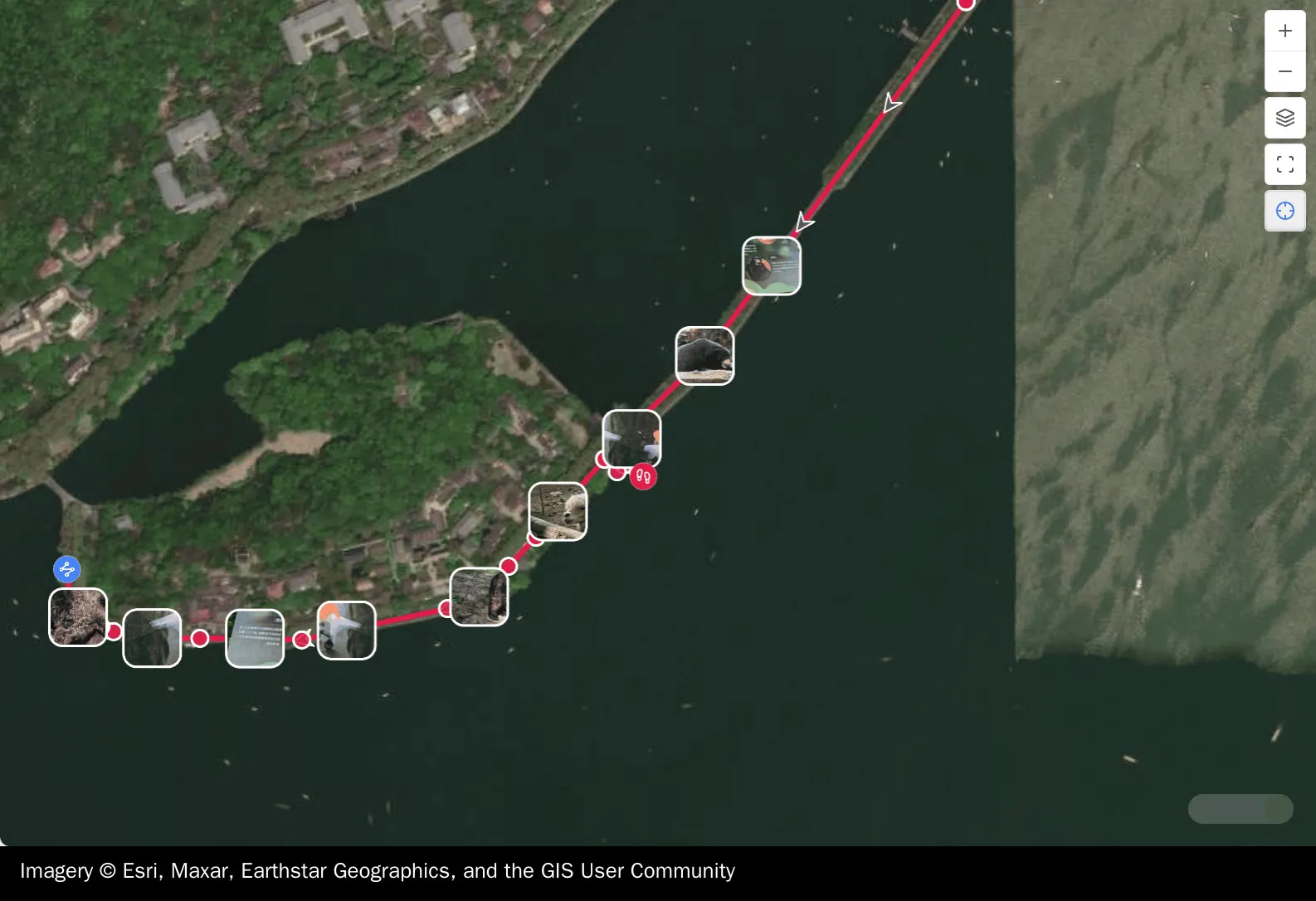
照片坐标在库中保持 WGS-84,也就是你的笔记所用的坐标系;在地图边界处,它会和笔记图钉、 轨迹一起做同样的换算。相机写入了未标注的非标准坐标时,可以用照片坐标系强制指定 WGS-84 或 GCJ-02——后者是中国地图服务商使用的坐标系。

缩小地图时,会互相重叠的缩略图会稳定地减少到几张,不会堆成看不清的一团;每张已定位照片 仍保留自己的圆点。放大后,放得下的缩略图会回来。显示照片和显示照片缩略图可以 分别关闭这两个图层。
打开照片或所属笔记
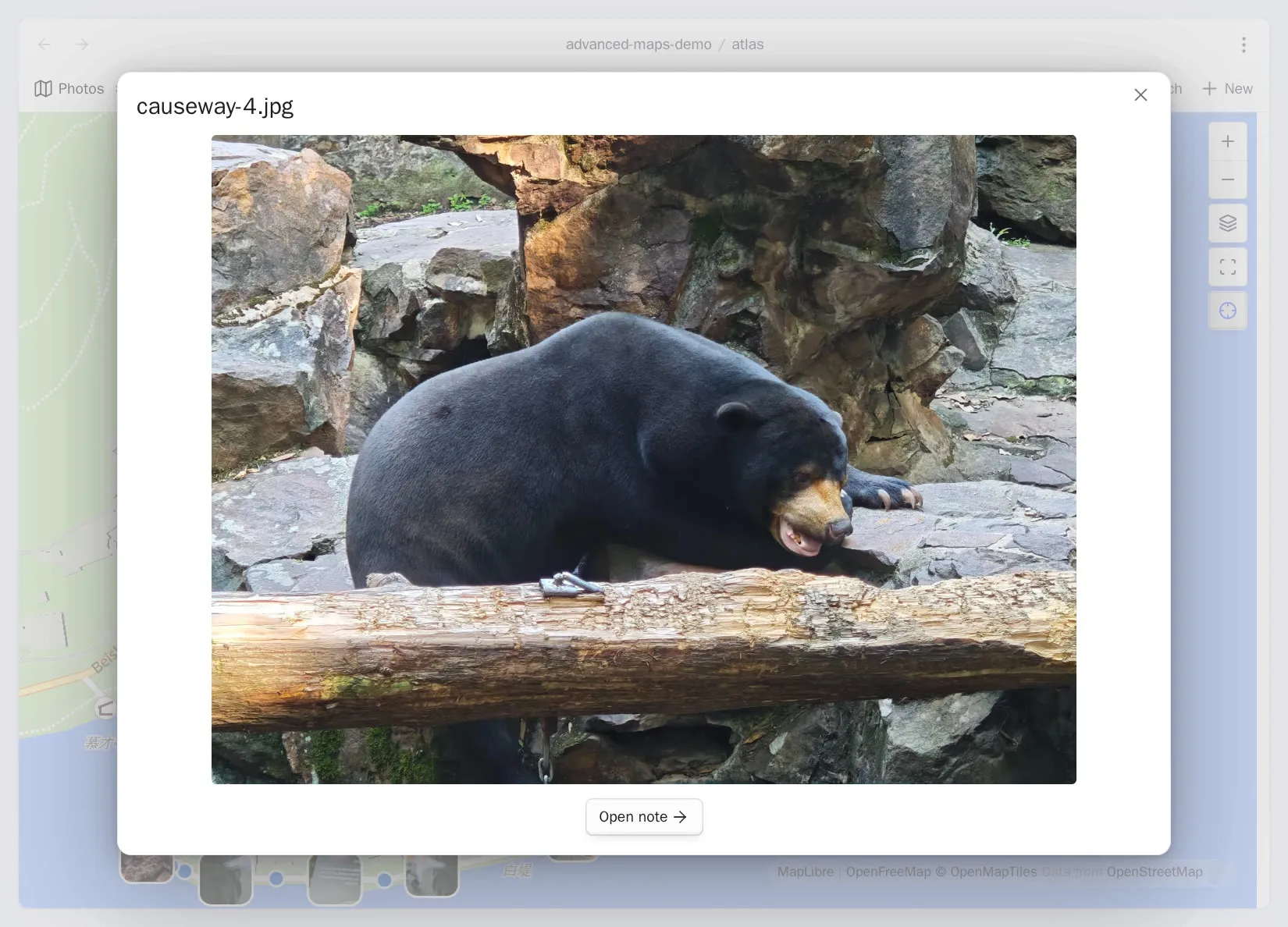
Section titled “打开照片或所属笔记”悬停照片会显示它所属笔记的卡片(如果有),卡片里还带着这张照片的预览,密集的地图上不用 点开就能认出是哪一张。点击会在地图上方打开原图,下方还有一行打开笔记;Ctrl/Cmd 点击 则在新标签页打开图片文件。
手机上点一下就直接到原图,所以中间那张预览卡片是拿不到的一步。去笔记的路并没有断: 打开笔记就在你刚打开的那张照片里。
从照片填写坐标可以把同一个 GPS 标签读出来,写进当前笔记的 coords 属性。
照片索引与文件读取
Section titled “照片索引与文件读取”下次打开大型相册时定位会更快,因为没有变化的照片不会被重新读取。
清空照片索引会丢弃已经保存的这些结果。地图继续工作,需要时会重新读取元数据;照片 文件绝不会被修改。